ixBrowser'a SX.ORG Proxy Nasıl Eklenir? (+Ücretsiz GB Promosyon Kodu)
SX.ORG Nedir?
SX.ORG, 200'den fazla lokasyonda (GEO) her türden 12 milyondan fazla temiz IP adresine sahip yeni bir proxy pazarıdır.Yüksek kaliteli ve güvenilir ortaklardan gelen tüm proxyler, 12 milyondan fazla temiz IP adresinden oluşan kendi havuzumuzla birlikte tek bir yerde mevcuttur.
200'den fazla coğrafi konumu kapsayan ve ASN düzeyine kadar hedeflenmiş yapılandırma ile proxyleri her türlü göreve göre uyarlamanıza olanak tanıyan esnek yapılandırmanın keyfini çıkarın.
Kullanıcılar İçin Avantajlar:
1. Tüm proxy türleri: Mobil, Konut (Residential), Kurumsal;
2. Kullanıcılar yalnızca kullandıkları trafik için ödeme yapar – kullandıkça öde;
3. IP havuzuna düzenli güncellemeler;
4. Port oluşturma sınırı yok;
5. HTTP ve SOCKS5 protokolleri desteği;
6. Esnek proxy mimarisi – proxyleri herhangi bir GEO için yapılandırın;
7. Detaylı açık API;
8. Çalışma süresi (Uptime): %99,78;
9. 7/24 müşteri desteği;
!!! IxBro promosyon koduyla ücretsiz GB kazanın !!!
Promosyon kodu, web sitemiz SX.ORG üzerinden kayıt olduktan sonra aktif hale gelir.
Promosyon kodu nereye girilir:
- Profilinize gidin
- Sol taraftaki “Bonus Al” (Get Bonus) butonunu bulun
- Telegram'ı bağlayın
- tg-bot üzerindeki forma IxBro promosyon kodunu girin
ixBrowser ile SX.ORG proxyleri nasıl kurulur?
Adım 1: SX.ORG üzerinden bir hesap oluşturun.
Adım 2: E-postanızı doğrulayın.
Bir proxy portu oluşturmak için “Yeni Port Oluştur” (Create New Port) sekmesine gidin.
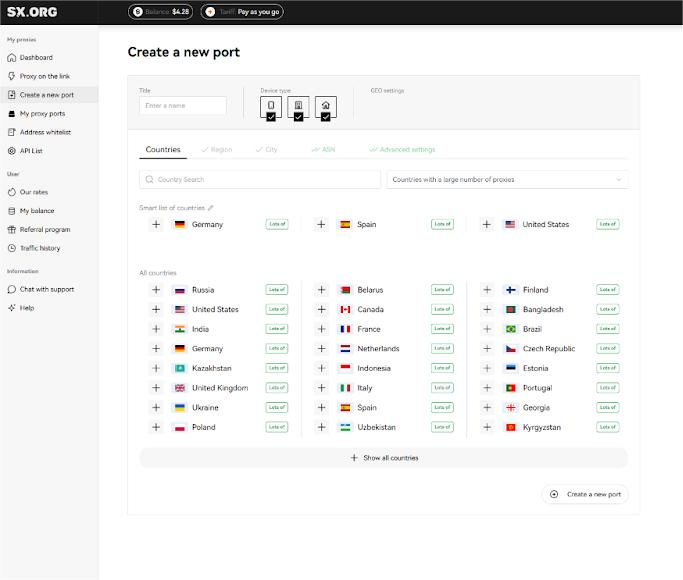
Proxy oluşturmanın ilk adımında bir ülke ve proxy türü seçmeniz istenecektir.
Ülke seçim alanının üstünde **IP türünü ayarlayabilirsiniz: mobil, kurumsal veya konut (1).** Varsayılan olarak her 3 türün de seçili olduğunu unutmayın, ancak en istikrarlı performans için bu türlerden yalnızca birini seçmenizi öneririz.
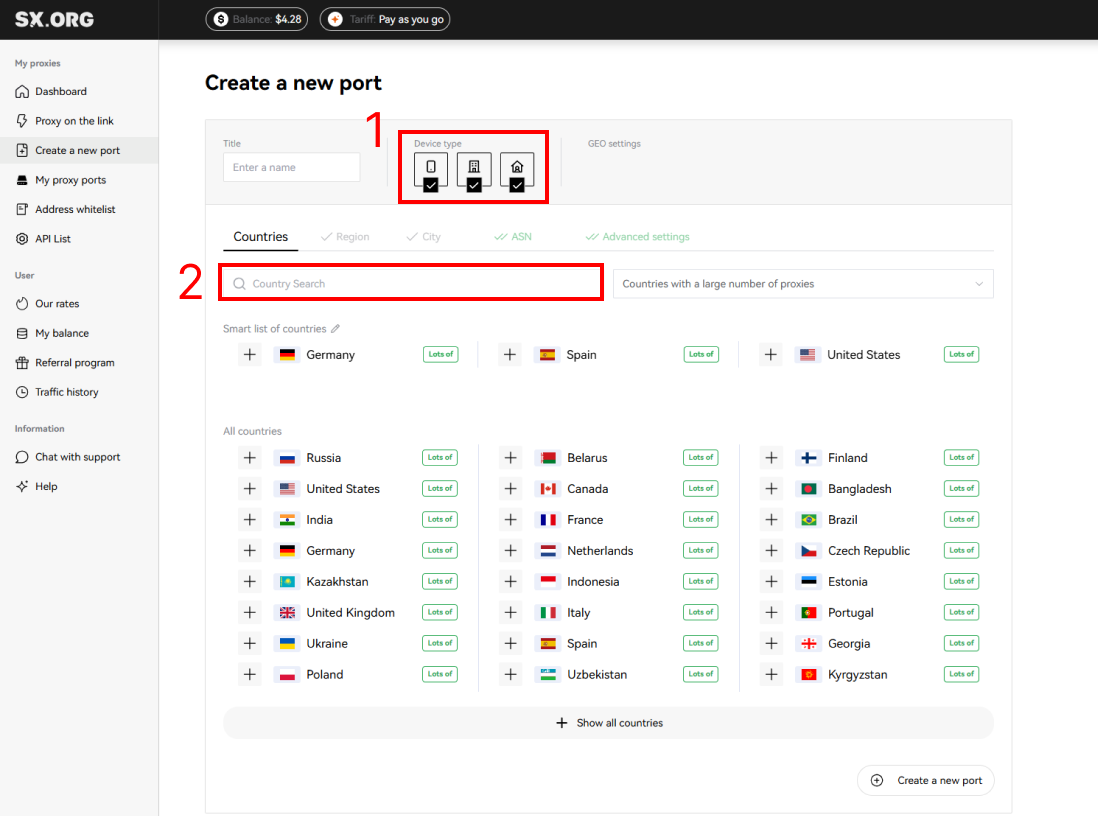
İlgilendiğiniz ülkeyi **“Ülke Arama” (Country Search) alanında (2)** bulabilirsiniz. İsmi yazmaya başladığınızda dinamik filtre en benzer sonuçları gösterecektir.
Ülke seçtikten sonra, ilgilendiğiniz bölgeyi ve şehri seçebilirsiniz. Seçtiğiniz şehrin hangi bölgede olduğunu bilmiyorsanız endişelenmeyin, şehri seçtiğinizde bölge otomatik olarak seçilecektir.
Ardından ASN'yi (İnternet Servis Sağlayıcısı) ayarlayabilirsiniz. Bu seçeneği varsayılan olarak bırakmanızı öneririz.
Son adımda proxyniz için bir isim, miktar, rotasyon türü ve yetkilendirme türü seçebilirsiniz.
Ardından, bir **IP davranış türü seçebilirsiniz (3).**
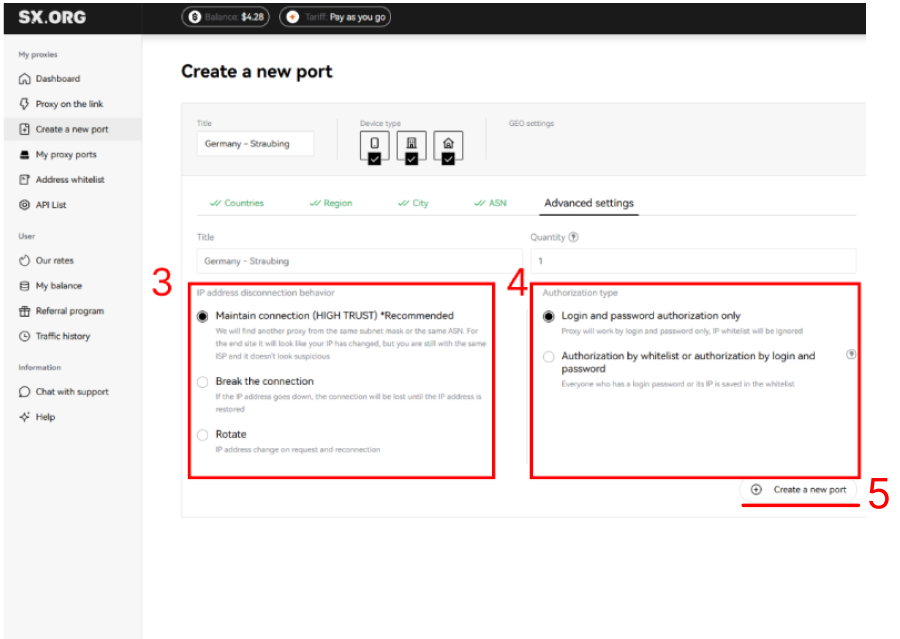
“Bağlantıyı koru” (Keep connection - varsayılan) - mevcut IP çalışmayı durdurursa, sistem onu aynı alt ağın veya aynı ASN'nin en yakın benzer IP'si ile değiştirecektir.
“Bağlantıyı Kes” (Break Connection) - IP bağlantısı kesilirse, mevcut IP tekrar çevrimiçi olana kadar bağlantı durdurulacaktır.
“Döndür” (Rotate) - bu davranış türünde, IP adresi her istekte değiştirilir.
Ve son adım **yetkilendirme türünü seçmektir (4):**
“Yalnızca kullanıcı adı ve şifre yetkilendirmesi” (varsayılan) - proxy yalnızca kullanıcı adı ve şifre ile yetkilendirilir. Not: Beyaz listenize (whitelist) eklenen cihazların IP adresleri bu proxy türüyle kullanılamaz.
“Beyaz liste ile yetkilendirme veya kullanıcı adı ve şifre ile yetkilendirme” - bu proxy türü, cihazınızın IP adresi beyaz listede sağlandığı sürece, kullanıcı adı ve şifre belirtmeden proxynin IP:PORT bilgileri üzerinden bağlantı kurmanıza olanak tanır.
*Lütfen unutmayın, bu seçenek ücrete tabidir.
Bu tür bir port oluşturmanın maliyeti 0,01 dolardır. Ayrıca hesabınızdaki bu türdeki her port için günde bir kez bakiyenizden 0,01 dolar düşülecektir.
Tüm tercihleri ayarladıktan sonra “Port Oluştur” (Create Port) seçeneğine tıklayın; proxy oluşturma işlemi başlayacak ve sizi “Proxy Portlarım” (My Proxy Ports) sayfasının ana ekranına yönlendirecektir.
Yeni bir port oluştur'a tıklayın (5)
Tebrikler, bir port oluşturdunuz!
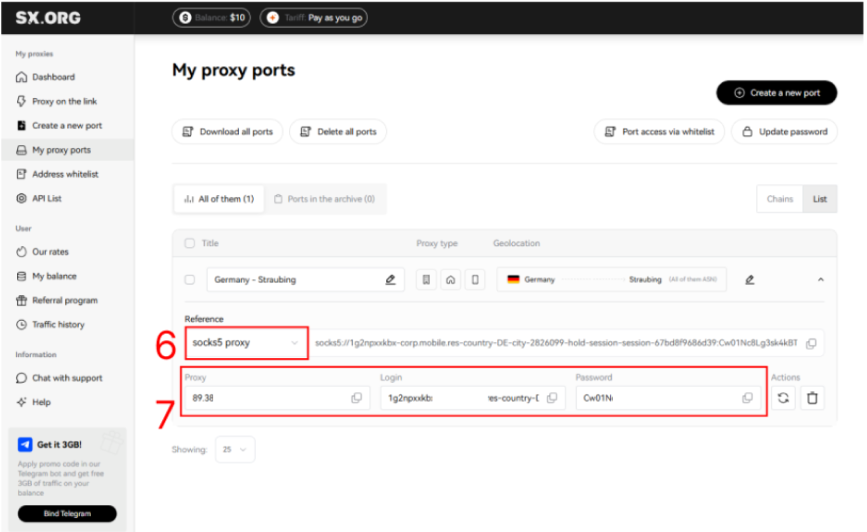
Şimdi **proxy türünü seçmeniz (6)** gerekiyor.
Ardından, proxy URL'sini, kullanıcı adını ve şifreyi kopyalayın (7)
ixBrowser ile SX Proxy nasıl kurulur?
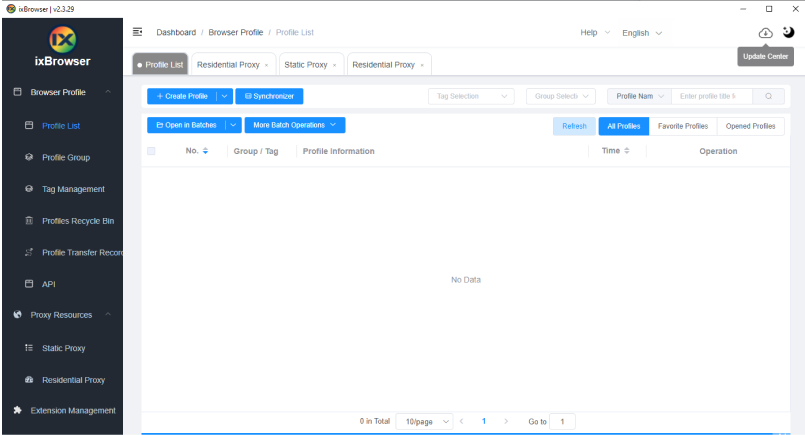
Adım 1: Bir hesap oluşturun, ixBrowser'ı indirin ve giriş yapın.
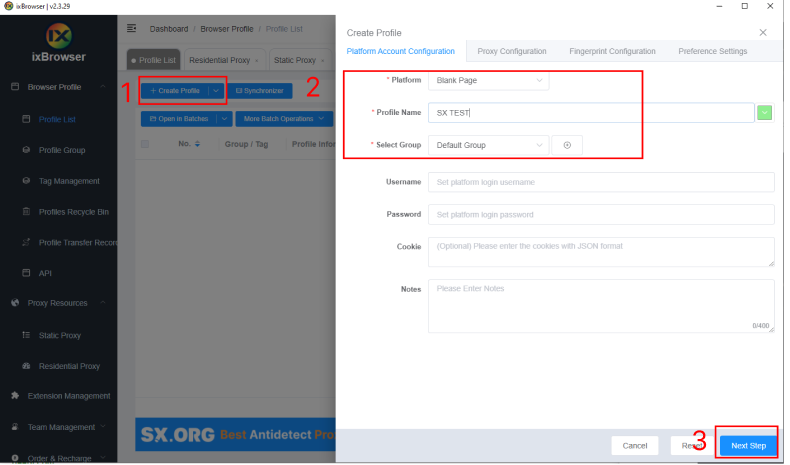
“Profil Oluştur” (Create Profile) (1) seçeneğine tıklayın, platformu ve grubu seçin, profil başlığını girin (2) ve “Sonraki Adım” (Next Step) (3) seçeneğine tıklayın.
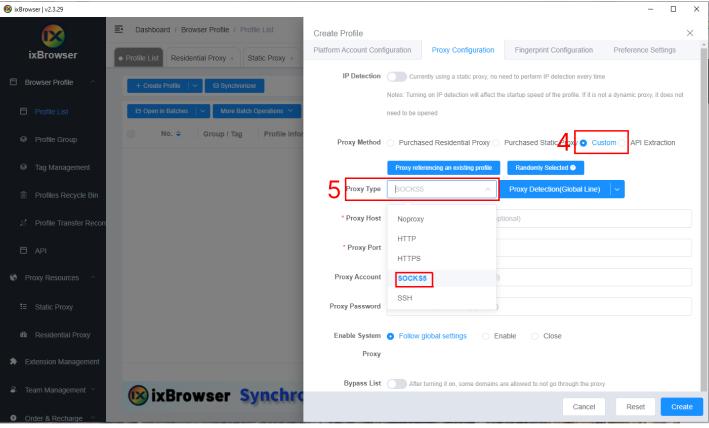
Proxy Yapılandırma sayfasında, **proxy yöntemini “Özel” (Custom) (4) olarak seçin ve proxy türünü Socks5 (5) olarak belirleyin.
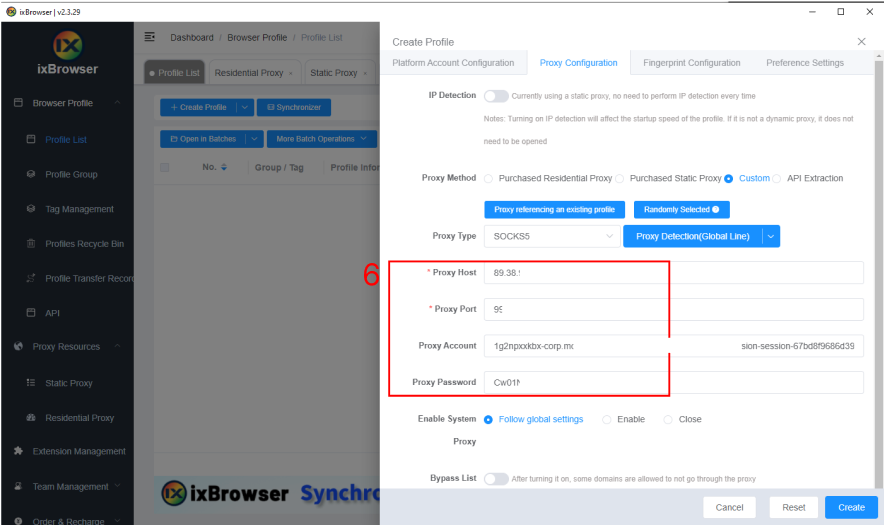
SX.org web sitesinden kopyaladığımız verileri ixBrowser'a yapıştırıyoruz (6).
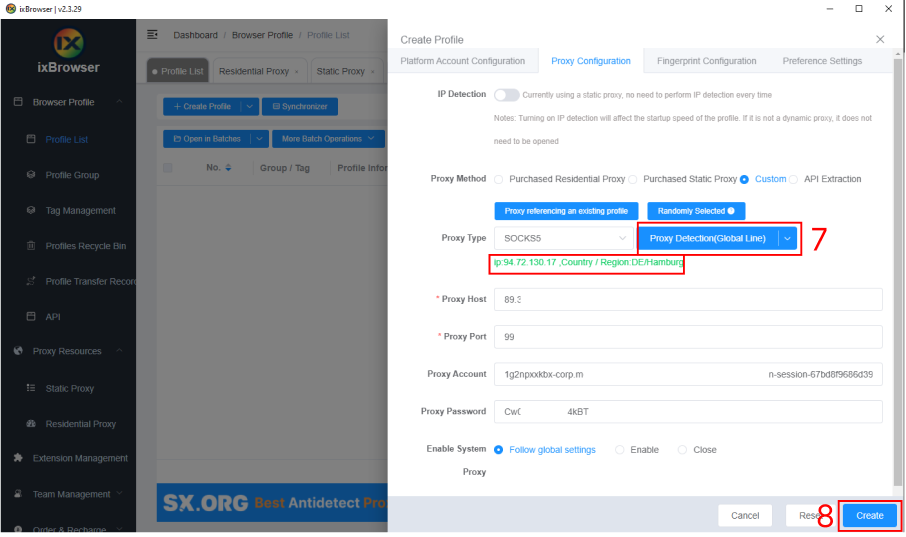
Proxy algılama (7) seçeneğine tıklayın, başarılı olduktan sonra profil oluşturmayı tamamlamak için **“Oluştur” (Create) butonuna (8) tıklayabilirsiniz.**
Proxy listesinde yeni oluşturduğunuz profili bulun, “Aç” (Open) butonuna tıklayın ve kullanmaya başlayabilirsiniz!